
Éditeur de traduction d'images IA - Corrigez n'importe quel mot, l'art reste
L'un des rares traducteurs d'images que vous pouvez réellement éditer.
Les autres traducteurs superposent du texte et passent à autre chose - si un mot est faux, vous êtes coincé. Avec l'éditeur de TranslateImage, pointez n'importe quel mot ou région et l'IA ne réédite que ce point, en respectant la police et la couleur d'origine au plus proche : l'art, la mise en page et le style restent intacts.
Traduisez, puis perfectionnez
Traduisez une image ici, puis ouvrez l'éditeur pour corriger n'importe quel mot avec l'IA - l'art reste intact.
Glissez-déposez votre image ici
JPG, JPEG, PNG, WebP pris en charge, 10 Mo max.
Vous traduisez plusieurs images ? Connectez-vous pour traiter jusqu'à 20 fichiers par lot - Ouvrir le traducteur par lot
Comment fonctionne l'éditeur
Corrigez une image traduite en trois étapes
Traduisez votre image
Importez une image et choisissez la langue cible. Vous obtenez en quelques secondes une version traduite qui conserve la mise en page et respecte la police et les couleurs d'origine au plus proche.
Pointez n'importe quel mot ou région
Cliquez sur une ligne fausse ou maladroite directement dans l'éditeur. Aucune compétence en design requise.
Saisissez la correction, l'IA repeint
L'IA repeint uniquement cette région, en respectant la police et la couleur d'origine au plus proche ; l'art et la mise en page alentour restent intacts.
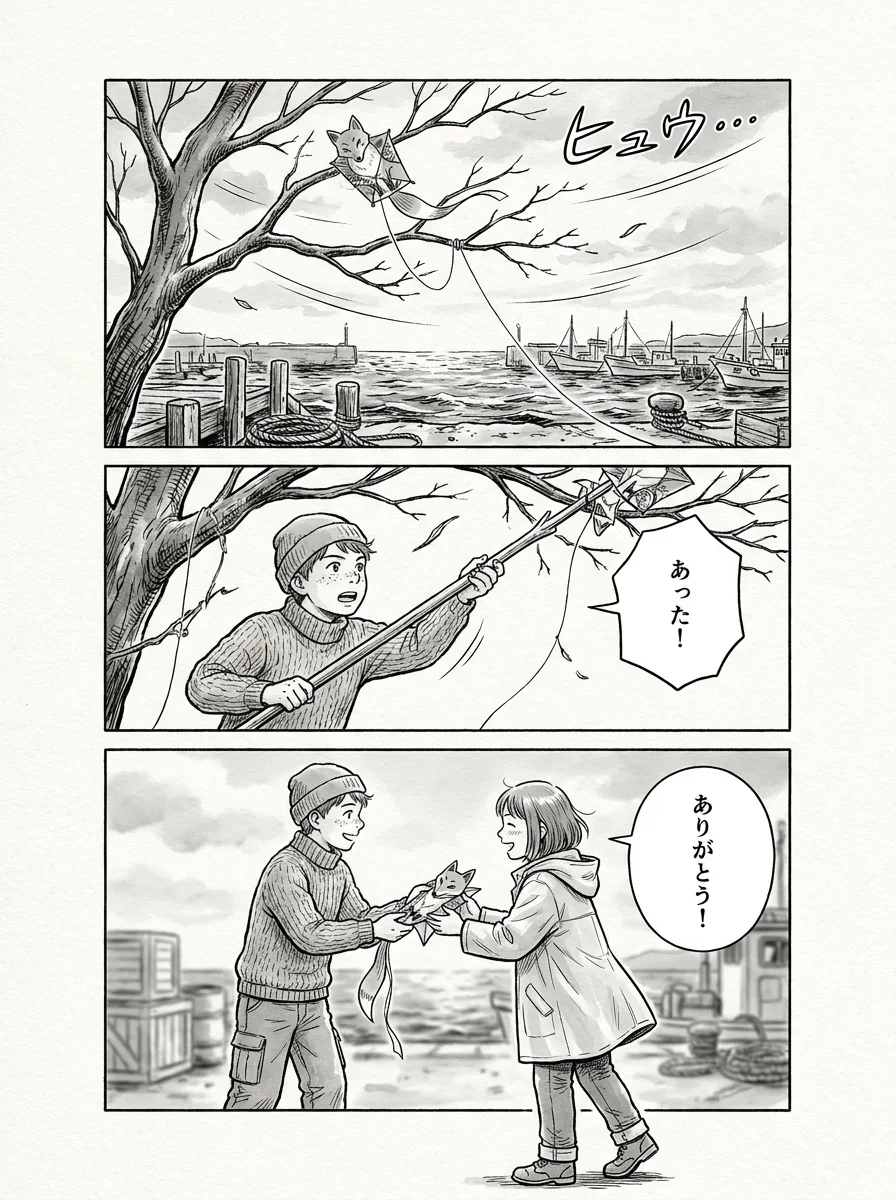
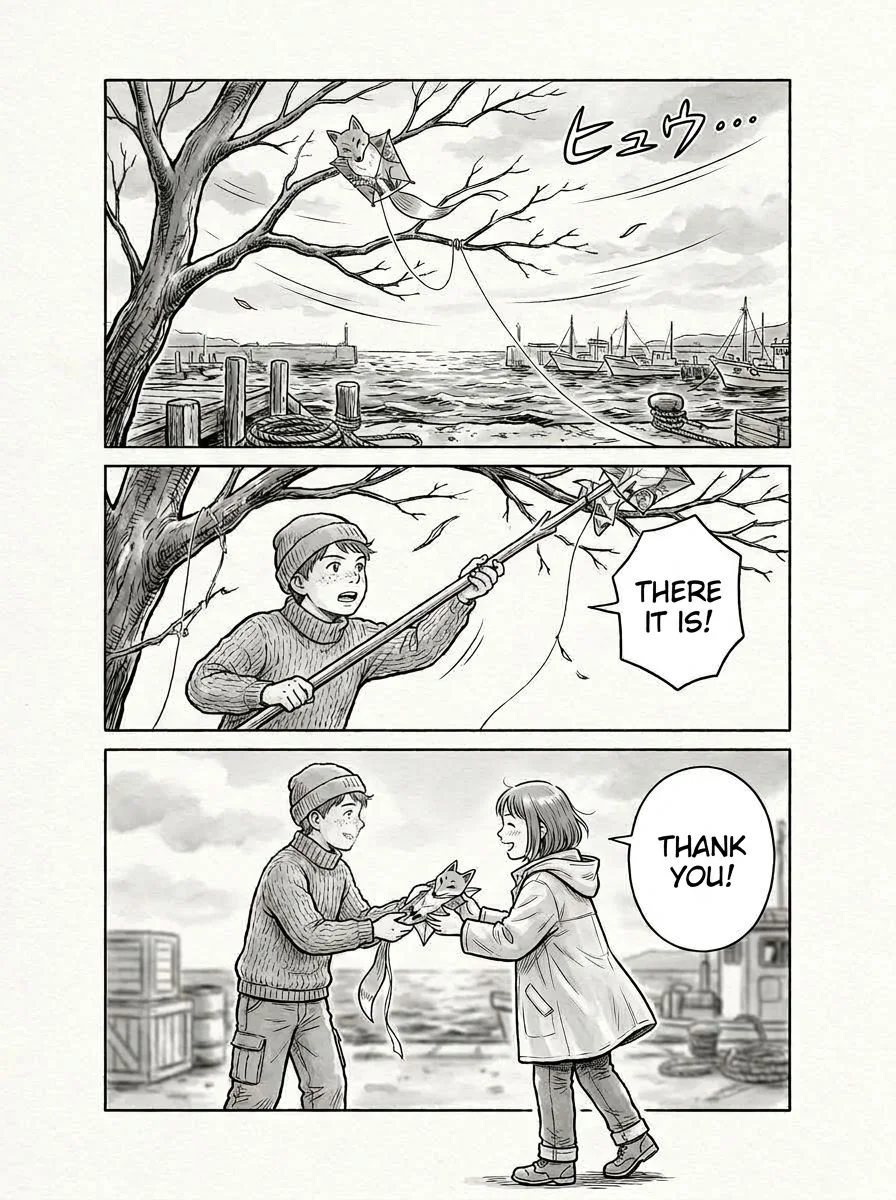
Un mot corrigé, l'art intact
Un vrai résultat avant/après vaut mieux qu'une énième promesse générique.
One word fixed, art intact.
Original
Traduit
La différence en édition et correction
La plupart des traducteurs d'images fonctionnent en une passe. TranslateImage vous laisse corriger le résultat.
| Critère de comparaison | Éditeur TranslateImage | Traducteurs d'images IA classiques |
|---|---|---|
| Édition et correctionNotre point fort | Oui | Non |
| Raffinement par région | Oui | Non |
| Corrections de glossaire enregistrées | Oui | Non |
Questions fréquentes
Tout sur l'édition d'images traduites
Qu'est-ce qu'un éditeur de traduction d'images ?
Un éditeur de traduction d'images vous permet de corriger le texte d'une image traduite après que l'IA a fait la traduction. Au lieu de relancer toute l'image, vous pointez le mot ou la région erronée et l'IA ne réédite que ce point, en reproduisant l'art, la police et la mise en page d'origine au plus près.
En quoi est-ce différent des autres traducteurs d'images ?
La plupart des traducteurs d'images fonctionnent en une passe : ils superposent le texte traduit et s'arrêtent. Si un mot est faux ou maladroit, il faut relancer toute l'image ou ouvrir Photoshop. L'éditeur est l'une des rares approches qui permet de corriger une seule région avec l'IA tout en préservant l'illustration d'origine.
L'édition conserve-t-elle la police et les couleurs d'origine ?
Oui. Lorsque vous affinez une région, l'IA respecte la police, la taille et la couleur d'origine de cette région au plus proche, donc l'art et la mise en page restent intacts. Les arrière-plans complexes comme les onomatopées peuvent être moins parfaits et sont signalés avant l'affinage.
Quelles images puis-je éditer ?
L'éditeur prend en charge les traductions de manga et d'images générales - photos, captures d'écran, affiches, menus, documents, etc. La page doit d'abord finir sa traduction avant de pouvoir être éditée.
Combien coûte l'affinage ?
Affiner une région avec l'IA coûte un petit nombre de crédits, affiché à côté du bouton Affiner avant confirmation. Aucune surprise : le prix est indiqué avant que l'IA ne s'exécute.
Puis-je utiliser l'éditeur pour la traduction de manga ?
Oui - il est particulièrement utile pour le manga. Corrigez une seule bulle ou onomatopée, enregistrez les corrections dans votre glossaire et gardez l'illustration des cases intacte. C'est le flux de travail que les scanlateurs faisaient à la main dans Photoshop.