
翻訳して、仕上げる
ここで画像を翻訳し、エディターで好きな文字をAI修正 - 絵はそのまま。
ここに画像をドラッグ&ドロップ
JPG、JPEG、PNG、WebP に対応、最大 10MB
複数の画像を翻訳しますか?ログインすると最大 20 個のファイルを一括処理できます - 一括翻訳ツールを開く
エディターの仕組み
3ステップで翻訳画像を修正
画像を翻訳する
画像をアップロードして対象言語を選ぶだけで、レイアウトを保ちつつ元のフォントや色にできるだけ忠実に合わせた翻訳結果が数秒で完成します。
任意の文字や領域をクリック
誤訳や不自然な表現をエディター上で直接クリック。デザインの知識は不要です。
正しい文字を入力してAIが再描画
AIはその領域だけを再描画し、元のフォントと色にできるだけ忠実に合わせます。周囲の絵とレイアウトはそのまま残ります。
1語修正、絵はそのまま
実際のビフォー・アフターは、ありきたりな主張よりずっと伝わります。
One word fixed, art intact.
オリジナル
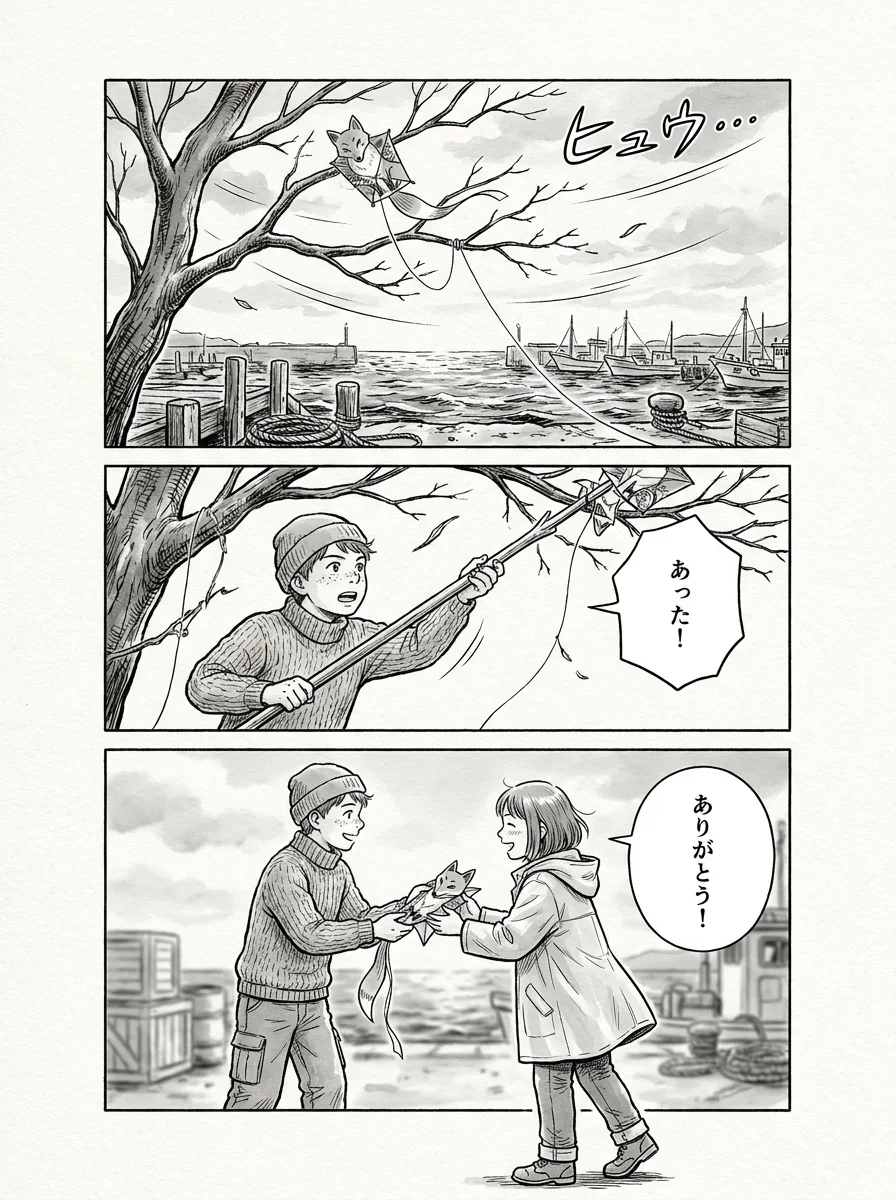
翻訳後
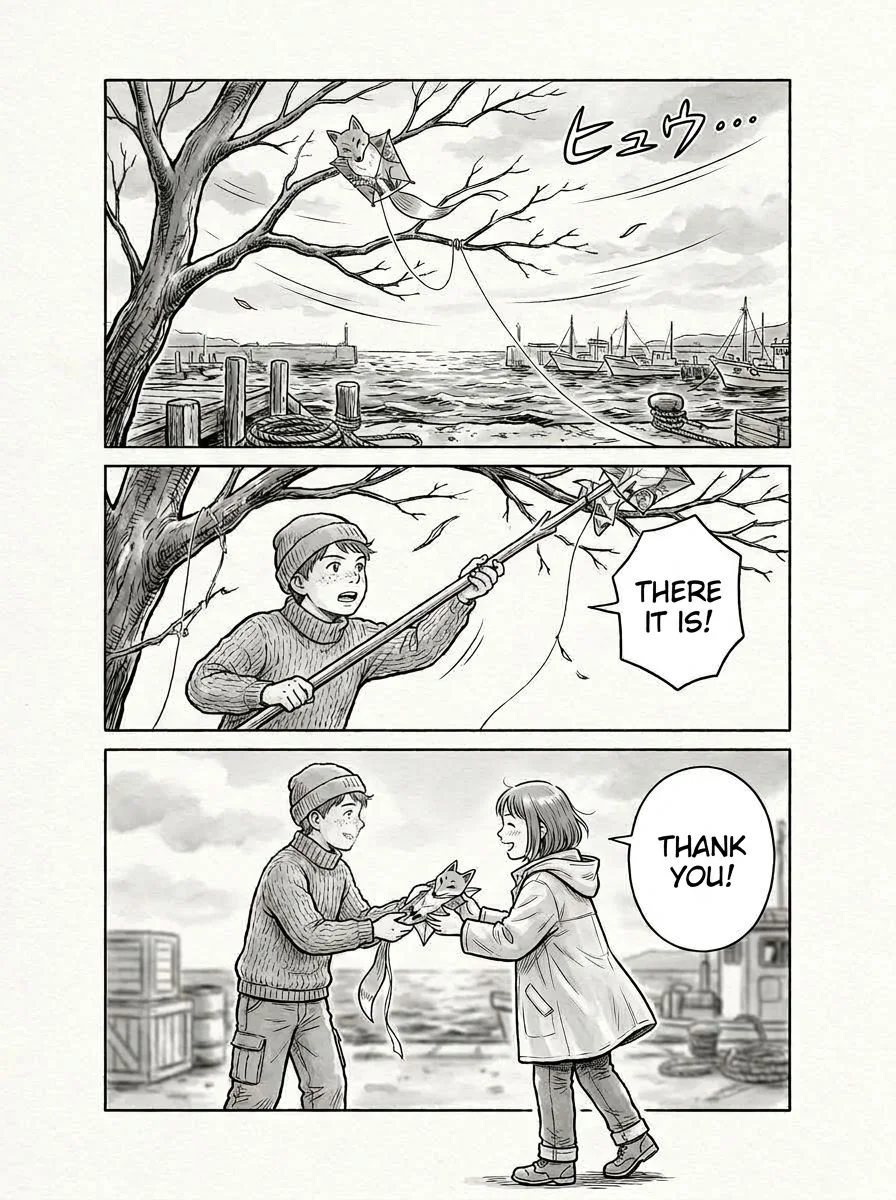
編集と修正の違い
ほとんどの画像翻訳は一発勝負です。TranslateImageなら結果を修正できます。
| 比較の軸 | TranslateImage エディター | 一般的なAI画像翻訳ツール |
|---|---|---|
| 編集と修正ここは私たちの勝ち | はい | いいえ |
| 領域ごとの微調整 | はい | いいえ |
| 用語集への修正保存 | はい | いいえ |
よくある質問
翻訳画像の編集について
画像翻訳エディターとは?
AIが翻訳を終えた後の翻訳画像のテキストを修正できるツールです。画像全体をやり直す代わりに、間違っている単語や領域をクリックすると、AIがその部分だけを再編集し、元の絵・フォント・レイアウトをできる限り忠実に再現します。
他の画像翻訳ツールと何が違う?
ほとんどの画像翻訳は一発勝負です。翻訳テキストを重ねて終わりで、単語が間違っていたら全体をやり直すかPhotoshopを開くしかありません。エディターは、元の絵を保ったまま単一領域をAIで修正できる数少ない方法のひとつです。
編集しても元のフォントや色は保たれますか?
はい。領域を修正する際、AIはその領域の元のフォント・サイズ・色にできるだけ忠実に合わせるので、絵とレイアウトはそのまま残ります。効果音のような複雑な背景は仕上がりが劣る場合があり、修正前にその旨が表示されます。
どんな画像を編集できますか?
マンガと一般画像の翻訳に対応しています - 写真、スクリーンショット、ポスター、メニュー、書類など。編集できるのは翻訳が完了したページです。
修正にはいくらかかりますか?
AIで領域を修正するには少量のクレジットが必要で、確定前に「修正」ボタンの横に表示されます。AIが実行される前に価格が表示されるので、驚きはありません。
マンガ翻訳にエディターは使えますか?
はい - 特にマンガに便利です。1つの吹き出しや効果音だけを修正し、修正内容を用語集に保存して、コマの絵をそのまま保てます。これはスキャンレーターがPhotoshopで手作業していたワークフローです。